
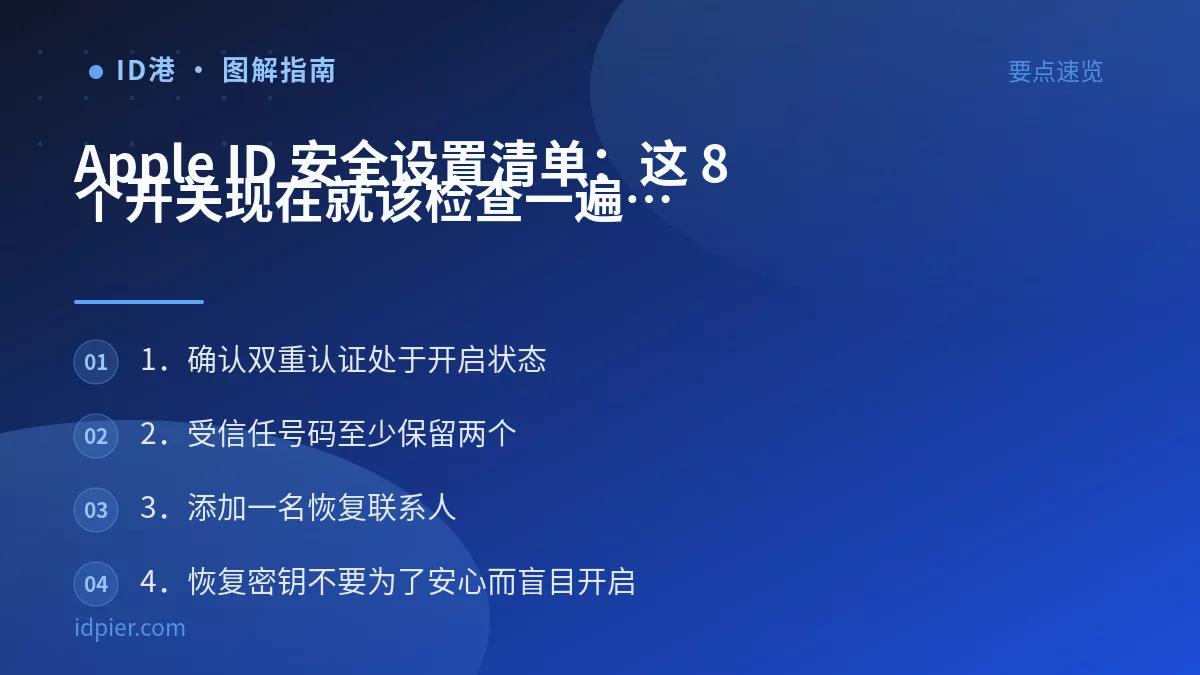
Apple ID 安全设置清单:这 8 个开关现在就该检查一遍
按顺序检查双重认证、两个受信任号码、恢复联系人、恢复密钥、登录设备、App 专用密码、查找与付款方式。每一项都给出操作入口、开启后的屏幕表现及验证方法,帮你清掉陌生设备和失效资料,降低验证码收不到、账号被盗或无法找回的风险。
这篇的排查思路来自我处理Apple ID问题时交过的学费,第一次遇到时也绕了不少弯路,希望你能少走几步。
现在就打开 iPhone 的「设置」,点顶部姓名进入 Apple 账户页面。若双重认证仍显示关闭,先处理第一项;若已经开启,也不要直接退出,因为受信任号码、恢复方式和设备名单更容易留下旧资料。完整的 Apple ID 安全:双重认证、恢复与钓鱼识别 不是只改一次密码,而是确保账号被锁、手机丢失或号码停用时,仍有一条由你控制的验证路径。
双重认证开着,就算安全了吗?
1.确认双重认证处于开启状态
路径:设置 > 姓名 > 登录与安全性 > 双重认证。部分系统可能显示为「密码与安全性」,入口含义相同。
- 若页面出现「开启双重认证」,按提示填写可接收短信或电话的号码,并输入收到的验证码。
- 设置完成后,页面会明确显示双重认证已经开启,同时列出受信任电话号码。已经升级的账号通常不能随意关闭,具体规则以 升级至双重认证 页面为准。
为什么要开:密码泄露后,对方仍需要受信任设备或号码上的验证码才能登录。验证时可在浏览器无痕窗口登录 Apple 账户;输入密码后若受信任设备弹出登录请求并显示验证码,说明这道验证链正常。
2.受信任号码至少保留两个
仍在双重认证页面,进入「受信任电话号码」,选择添加号码。第二个号码应长期可控,最好不要与主号码放在同一部手机里;可使用本人备用卡,或经同意后填写可信家人的号码。
新增时选短信或语音电话,输入验证码后,号码会以部分隐藏的形式出现在列表中。不要填写临时接码号、短期旅行卡或即将注销的号码。验证备用号码时,在获取验证码页面选择「没有收到验证码」,确认它能出现在可发送列表里。若主号码已经失效,按 Apple ID 双重认证验证码收不到怎么办?从受信任设备到恢复密钥的完整顺序 处理,不要反复输入错误验证码。
账号真找不回来时,谁能替你开门?
3.添加一名恢复联系人
路径:设置 > 姓名 > 登录与安全性 > 账户恢复 > 添加恢复联系人。选择一位长期联系得到、使用 Apple 设备且账号状态正常的人。对方不能查看你的照片、信息或密码,只能在恢复账号时提供恢复代码。
家庭成员可能会直接加入,其他联系人通常需要接受邀请。成功后,「账户恢复」页面会显示对方姓名,而不是停留在邀请待处理状态。可以提前告诉对方恢复代码的入口在哪里,但不要让其保存你的密码。具体协作方式可参考 恢复联系人和恢复密钥怎么设置?账号找不回时的最后防线。
4.恢复密钥不要为了安心而盲目开启
恢复密钥也在「账户恢复」页面。开启后,系统会要求输入设备密码,生成一串恢复密钥,并让你重新输入以确认;返回页面看到恢复密钥状态为开启,才算设置完成。
这里要做取舍:恢复密钥会把更多找回责任交给账号持有人,并取代苹果常规的账户恢复流程。若密钥和受信任设备同时丢失,账号可能无法找回。这笔账通常不划算,除非你能把密钥分别保存在可靠的离线位置,并能长期管理。不要只存进同一 Apple ID 的 iCloud 备忘录。已经开启的人应立即确认副本是否可读,密钥遗失后的风险可查看 恢复密钥丢了还能找回 Apple ID 吗?开过密钥的账号没有后悔药。
设备名单里出现陌生名字,该怎么处理?
5.逐台核对登录设备清单
路径:设置 > 姓名,然后向下滑动;也可登录 account.apple.com 查看「设备」。点开设备后,页面会显示型号、系统信息以及序列号等识别资料,用手边设备的「设置 > 通用 > 关于本机」进行核对。
已出售、送人或确认不再使用的设备,可以选择「从账户中移除」。页面刷新后,该设备卡片消失,说明解绑完成。若发现完全陌生的设备,先截下设备信息,再修改密码、检查受信任号码并移除它。自己的遗失设备不要急着删,先通过「查找」标记为丢失;删得太早可能影响后续定位和激活锁。处理顺序见 受信任设备丢了或卖掉了,双重认证怎么过?先别急着删设备。
第三方应用和「查找」有没有留下缺口?
6.清理不再使用的 App 专用密码
在浏览器登录 account.apple.com,进入「登录与安全性 > App 专用密码」。这类密码供部分第三方邮件、日历或通讯录应用访问 Apple 账户数据,必须在双重认证开启后使用。
列表中若出现不认识或早已停用的应用名称,直接撤销对应密码;撤销后,该应用会停止同步并要求重新认证。新建密码时,系统会显示一次专用密码,关闭页面后通常不能再次查看。用它完成目标应用登录并确认邮件或日历开始同步,才算验证成功。没有第三方应用需要访问时,列表为空反而更干净。
7.打开「查找」及查找网络
路径:设置 > 姓名 > 查找 > 查找我的 iPhone。建议开启「查找我的 iPhone」「查找网络」和「发送最后的位置」;不同设备显示的选项可能略有差异。
开关变为开启后,打开「查找」App 的设备栏目,应能看到这部设备及当前位置或离线状态。开启「查找」也会关联激活锁,使设备被抹掉后仍需要原账号验证。若设备列表里没有当前 iPhone,先确认 iCloud 登录账号是否正确,不要只看 App Store 的「媒体与购买项目」账号。
付款方式为什么也属于苹果账号安全?
8.核对卡片、账单地址和购买记录
路径:设置 > 姓名 > 付款与配送,或 App Store > 头像 > 管理付款方式。页面会显示卡片类型、尾号及排序;逐张确认是否本人添加、是否仍有效,账单姓名和地址是否与发卡机构资料一致。
陌生卡片应移除,同时修改账号密码并检查购买记录;过期卡、旧 PayPal 授权或不再使用的付款方式也别留着。若页面出现红色的验证或更新提示,先处理欠费和资料问题。碰到地区不匹配,可按 付款方式提示「在此商店无效」,是银行卡不支持还是 Apple ID 地区不匹配? 分开排查,别为了绑卡随意修改账号地区。
界面没有红色提示,只代表资料当前完整,不代表银行必然批准下一笔交易;无需为了测试专门消费。今天完成检查后,把备用号码、恢复联系人和离线密钥的存放位置记录清楚。苹果账号安全的标准不是开关全开,而是每一条恢复路径都由你控制,并且真的能用。
这些步骤都能自己走通,但每个环节都要试错时间。不想反复折腾网络环境和资料验证的话,也可以直接在 ID港 拿一个苹果ID独享老号——14 国可选,交付时能改密、能换绑,注册环节的坑整个绕开。
常见问题
清单里哪一项最容易被忽略?
受信任号码。多数人只盯着密码和双重认证,号码一停用验证码就断供,整套防护等于断了主轴,建议每季度核对一次。
App 专用密码是什么,必须开吗?
它是给旧版第三方应用用的独立密码,不强制。没有旧邮件客户端这类需求可以不开,开过的要在设备清单里定期清理。
检查完没有异常,还需要定期再来吗?
建议来。设备会新增、号码会更换、授权会累积,按季度过一遍清单,小问题就不会拖成大麻烦。
